Backup das fotos do celular: opções e passo a passo
Celular roubado, caído na água ou que simplesmente não liga mais: quem não tem backup perde anos de fotos de uma vez. Montar uma cópia segura leva menos de uma hora e, depois de configurada, funciona praticamente sozinha.
A regra das duas cópias
Profissionais que trabalham com imagem costumam seguir a regra 3-2-1: três cópias, em dois tipos de mídia diferentes, uma delas fora de casa. Para uso doméstico, uma versão simplificada já resolve muito:
- Uma cópia na nuvem, que sincroniza automaticamente pelo celular.
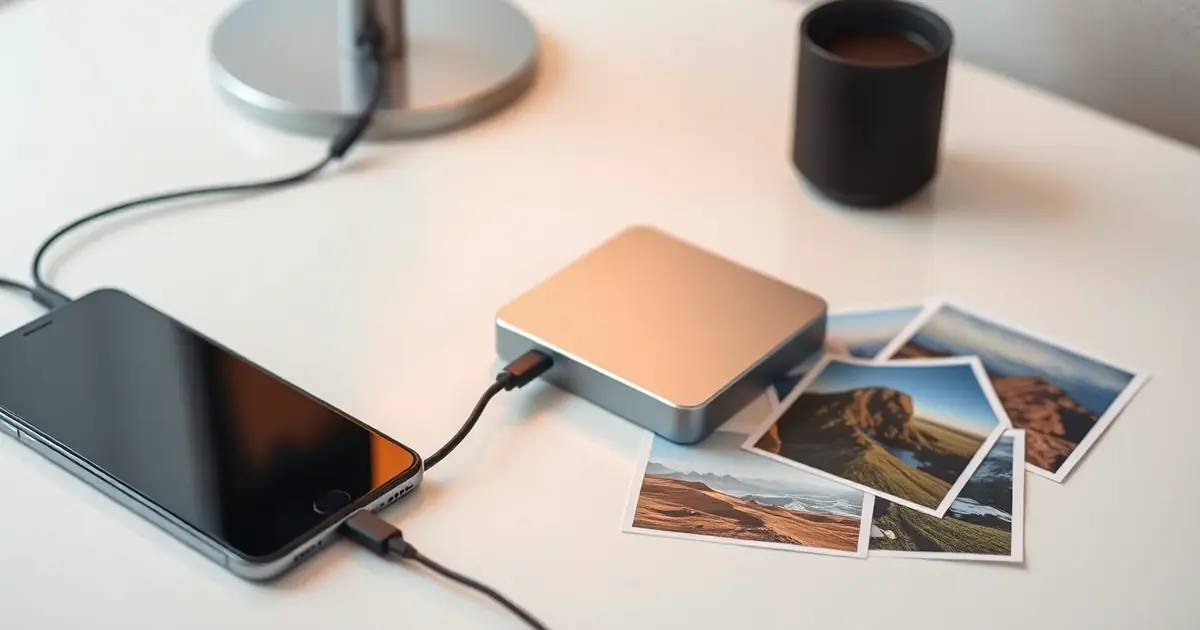
- Uma cópia física, num computador, HD externo ou pendrive, atualizada de tempos em tempos.
Assim, se a conta na nuvem tiver algum problema, você tem o HD. Se o HD queimar, a nuvem continua lá.
Opção 1: backup automático na nuvem
É o caminho mais prático, porque cada foto tirada vai para a nuvem sem você lembrar disso. Tanto Android quanto iPhone já vêm com um serviço de fotos ligado à conta do aparelho, e existem outros serviços de armazenamento que também fazem upload automático.
Passo a passo no Android
- Abra o aplicativo de galeria ou de fotos ligado à sua conta do Google.
- Toque na foto do seu perfil e procure a opção “Backup” ou “Ativar backup”.
- Escolha a qualidade: original (ocupa mais espaço) ou economia de armazenamento (compactada, ótima para ver no celular e imprimir em tamanhos comuns).
- Defina se o envio pode usar dados móveis ou só Wi-Fi. Para não gastar o pacote, deixe só Wi-Fi.
- Em “Pastas do dispositivo”, marque também pastas como as do aplicativo de mensagens e capturas de tela, se quiser incluí-las.
Passo a passo no iPhone
- Vá em Ajustes, toque no seu nome e depois em iCloud > Fotos.
- Ative “Sincronizar este iPhone”.
- Escolha “Otimizar armazenamento” para manter versões leves no aparelho e os originais na nuvem.
- Confira quanto espaço sua conta tem disponível. O espaço gratuito costuma ser pequeno para quem tem muitas fotos e vídeos.
Antes de confiar, confira
Depois de ativar, espere a primeira sincronização terminar com o celular no Wi-Fi e na tomada. Pode levar uma noite inteira se houver milhares de fotos. Na manhã seguinte, abra o serviço pelo navegador do computador e veja se as fotos mais antigas e as mais recentes estão lá. Só então considere o backup feito.
Opção 2: cópia no computador ou HD externo
Não depende de internet nem de plano pago, e é uma ótima segunda cópia.
- Conecte o celular ao computador com o cabo. No Android, escolha “Transferência de arquivos” na notificação que aparece. No iPhone, toque em “Confiar neste computador”.
- Abra a pasta do celular e procure a pasta DCIM, onde ficam as fotos da câmera.
- Copie (não recorte) as pastas para o computador ou direto para o HD externo.
- Organize por ano e mês, criando pastas como “2026-11”. Fica fácil encontrar depois e saber de onde parou.
- Repita uma vez por mês, copiando só o período novo.
Uma dica: anote num papel ou num arquivo de texto dentro do HD a data da última cópia. Na próxima vez, você sabe exatamente de onde continuar.
Comparativo das opções
| Opção | Vantagem | Desvantagem | Para quem |
|---|---|---|---|
| Nuvem automática | Funciona sozinha, acessa de qualquer lugar | Espaço gratuito limitado; depende de conta e senha | Todo mundo, como cópia principal |
| Computador | Sem custo extra, rápido de consultar | Se o computador estragar, perde junto | Quem já tem um computador em casa |
| HD externo | Muito espaço, guarda anos de fotos | Precisa lembrar de copiar; pode cair e quebrar | Segunda cópia de longo prazo |
| Pendrive ou cartão de memória | Barato e pequeno | Menos confiável para guardar por muitos anos | Cópia temporária, como de uma viagem |
E as fotos que vêm pelos aplicativos de mensagem?
Muita gente acha que as fotos dos grupos estão salvas, mas elas podem estar apenas dentro do aplicativo. Se quiser guardar, ative o salvamento na galeria para conversas importantes e inclua essa pasta no backup. Para o resto, o melhor é desligar o download automático de mídia: além de proteger o espaço, evita guardar centenas de imagens repetidas e figurinhas. O guia sobre liberar espaço no celular mostra como fazer isso.
O backup das próprias conversas é outra configuração, feita dentro de cada aplicativo de mensagem. Vale ativar também.
Organize antes que vire bagunça
Backup de 30 mil fotos sem critério é melhor do que nada, mas encontrar algo depois é sofrido. Algumas práticas ajudam:
- Apague na hora as fotos tremidas e as dez versões da mesma pose. Guarde a melhor.
- Crie álbuns para momentos importantes: aniversários, viagens, documentos de casa.
- Depois de uma viagem, separe as favoritas num álbum próprio. Se você gosta de fotografar quando viaja, as dicas de fotos de viagem com o celular ajudam a voltar com menos fotos e melhores.
- Use a busca do serviço de nuvem, que reconhece lugares e objetos, para achar imagens antigas.
Erros comuns
- Apagar as fotos do celular antes de conferir o backup. Abra a nuvem ou o HD e veja as fotos lá antes de liberar o espaço.
- Confundir sincronizar com guardar. Em alguns serviços, apagar uma foto no celular também apaga da nuvem. Leia a mensagem que aparece antes de confirmar a exclusão.
- Deixar a conta da nuvem com senha fraca. Suas fotos ficam guardadas ali. Use senha única e verificação em duas etapas.
- Esquecer que o espaço acabou. Quando a nuvem enche, o backup para sem fazer barulho. Confira o espaço disponível a cada poucos meses.
- Guardar o HD externo ao lado do computador na mesma tomada, sem proteção. Uma queda de energia ou um copo d’água pode levar os dois.
- Vender ou doar o celular sem backup completo. Antes de passar o aparelho para frente, confira tudo e só depois restaure. Quem compra também deve checar se o aparelho foi desvinculado, como explicamos em comprar celular usado.
Checklist mensal de cinco minutos
- O backup na nuvem está ativo e a última sincronização é recente?
- Ainda há espaço livre na conta?
- A cópia física do mês foi feita?
- Alguma foto importante chegou por mensagem e precisa ir para um álbum?
Perguntas frequentes
O backup na nuvem consome meu pacote de dados?
Só se você permitir. Nas configurações do serviço, escolha enviar apenas pelo Wi-Fi.
A qualidade compactada perde muito?
Para ver no celular, compartilhar e imprimir em tamanhos comuns, a diferença quase não aparece. Quem edita fotos profissionalmente ou imprime em tamanho grande deve guardar os originais.
Posso usar dois serviços de nuvem ao mesmo tempo?
Pode, e funciona como cópia extra. Só fique atento ao consumo de bateria e de dados nos primeiros dias, enquanto os dois enviam tudo.
De quanto em quanto tempo faço a cópia no HD?
Uma vez por mês é uma boa rotina. Depois de eventos importantes, como uma viagem ou uma festa, vale fazer na mesma semana.
Ative a nuvem hoje e marque na agenda uma data por mês para a cópia física. Daqui a um ano, quando você trocar de celular ou precisar achar aquela foto antiga, vai agradecer por ter começado.
Equipe editorial Express News
Escrevemos guias práticos, revisados antes de publicar e atualizados quando algo muda. Viu um erro? Fale com a gente. Saiba como trabalhamos na Política Editorial.