Roteador novo: como configurar do jeito certo
Passo a passo para instalar e configurar o roteador novo: cabos, painel, tipo de conexão, nome e senha do Wi-Fi, rede de convidados e ajustes de segurança.
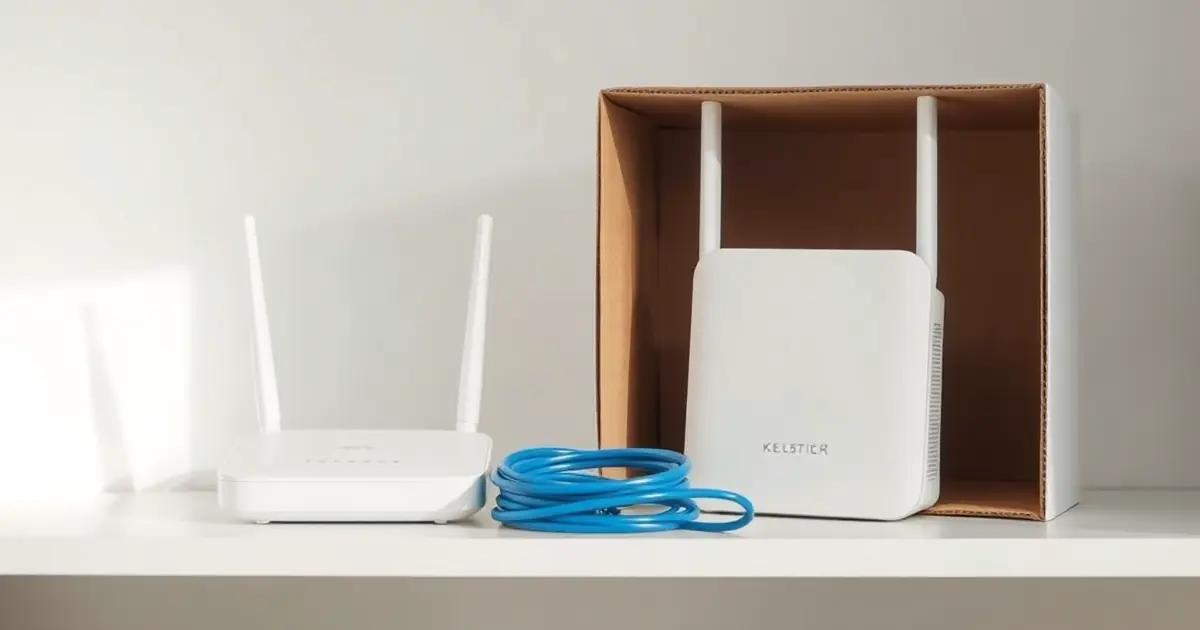
Roteador novo tirado da caixa até funciona ligado na tomada, mas quase sempre com nome de rede genérico, senha de fábrica e configurações que não aproveitam o que ele oferece. Reservar meia hora para fazer a configuração do jeito certo deixa a rede mais segura, mais estável e mais fácil de administrar depois.
Antes de começar: o que ter em mãos
- O roteador, a fonte e o cabo de rede que vieram na caixa.
- O modem ou o aparelho da operadora (a caixinha onde chega a fibra ou o cabo).
- Um computador ou celular para acessar o painel de configuração.
- A etiqueta embaixo do roteador, que traz o endereço de acesso, o nome de rede e a senha de fábrica.
- Os dados da sua conexão, caso a operadora use login e senha próprios (tipo de conexão chamado PPPoE). Se não souber, pergunte no atendimento da operadora.
Uma dúvida comum é se o roteador novo vai substituir o aparelho da operadora ou trabalhar junto com ele. Há dois cenários possíveis: o equipamento da operadora continua sendo o modem e o seu roteador cuida só do Wi-Fi, ou o seu roteador assume tudo. Na maioria das casas, o primeiro cenário é o mais simples e o que dá menos dor de cabeça.
Passo a passo da instalação física
- Escolha o lugar antes de ligar. O ideal é um ponto central da casa, no alto e fora de armários. O artigo sobre Wi-Fi de casa mais rápido explica em detalhe por que a posição pesa tanto.
- Conecte o cabo de rede. Uma ponta vai na porta LAN do aparelho da operadora; a outra vai na porta WAN ou “Internet” do roteador novo, que normalmente tem cor diferente das demais.
- Ligue o roteador na tomada e espere de um a dois minutos até as luzes se estabilizarem.
- Conecte o computador ou o celular à rede de fábrica, usando o nome e a senha da etiqueta, ou ligue o computador por cabo numa das portas LAN do roteador.
Acessando o painel de configuração
A maioria dos roteadores atuais oferece duas formas de configuração: um aplicativo do fabricante no celular ou um painel no navegador. O aplicativo costuma ser mais simples e guia você por etapas. O painel no navegador dá acesso a mais opções.
Para usar o navegador, digite na barra de endereços o número que aparece na etiqueta, geralmente algo como 192.168.0.1 ou 192.168.1.1, ou o endereço em formato de site indicado pelo fabricante. Na primeira vez, o roteador pede para criar uma senha de administrador ou usa a senha de fábrica impressa na etiqueta.
A primeira coisa: troque a senha de administrador
Essa senha protege o painel de configuração, e não a rede Wi-Fi. Se ela continuar a de fábrica, qualquer pessoa conectada à rede poderia entrar no painel e mudar tudo. Crie uma senha longa e diferente da senha do Wi-Fi. As dicas de como criar senhas fortes servem bem aqui. Anote num lugar seguro, porque você vai precisar dela no futuro.
Configurando a conexão com a internet
O assistente inicial normalmente pergunta o tipo de conexão. As opções mais comuns são:
| Tipo | Quando usar | O que preencher |
|---|---|---|
| IP dinâmico (DHCP) | O aparelho da operadora já faz a conexão e entrega internet pelo cabo | Nada; o roteador detecta sozinho |
| PPPoE | O seu roteador vai fazer a conexão direto com a operadora | Usuário e senha fornecidos pela operadora |
| IP estático | Planos empresariais ou casos específicos | Endereço, máscara e gateway passados pela operadora |
| Modo ponto de acesso | Roteador usado só para espalhar o Wi-Fi | Nada; ele vira uma extensão da rede existente |
Se você está no cenário mais comum, em que o equipamento da operadora continua ligado, o IP dinâmico costuma funcionar na hora. Depois de salvar, abra um site para confirmar que a internet chegou.
Evite duas redes Wi-Fi brigando
Quando o aparelho da operadora também tem Wi-Fi, a casa fica com duas redes no mesmo espaço, competindo pelos mesmos canais. Há duas saídas: desligar o Wi-Fi do aparelho da operadora (pelo painel dele ou pedindo ao atendimento) ou colocar o seu roteador em modo ponto de acesso. Com uma rede só, os aparelhos não ficam pulando de uma para outra.
Configurando a rede Wi-Fi
Nome da rede
Escolha um nome que você reconheça, mas que não revele informações pessoais. Evite sobrenome, número do apartamento ou endereço. Algo como “Casa Azul” ou “Rede Sala” funciona bem.
Senha do Wi-Fi
Use pelo menos 12 caracteres, misturando palavras, números e símbolos. Uma frase curta que você consiga ditar para uma visita é uma boa ideia, como “Janela-Verde-Chuva-27”. Evite datas de aniversário e sequências como 12345678.
Tipo de segurança
Escolha WPA3 se todos os seus aparelhos forem compatíveis, ou o modo misto WPA2/WPA3. Se algum aparelho antigo não conectar, use WPA2-AES. Fuja das opções WEP e “aberta”, que deixam a rede sem proteção real.
2,4 GHz e 5 GHz: juntas ou separadas?
Roteadores atuais trabalham em duas faixas. A de 2,4 GHz alcança mais longe e atravessa melhor as paredes, mas é mais lenta e congestionada. A de 5 GHz é mais rápida e tem alcance menor. Muitos modelos oferecem a opção de juntar as duas sob o mesmo nome, e o roteador escolhe a melhor para cada aparelho. Isso costuma funcionar bem. Se algum dispositivo, como uma lâmpada inteligente ou uma câmera, só aceitar 2,4 GHz, separe as redes com nomes diferentes, por exemplo “Casa” e “Casa-5G”.
Rede de convidados
Crie uma rede separada para visitas, com senha própria. Assim você não precisa entregar a senha principal, e os aparelhos de visitantes ficam isolados dos seus computadores e câmeras. Alguns roteadores permitem limitar o horário ou a velocidade dessa rede.
Ajustes de segurança que valem a pena
- Atualize o firmware. O firmware é o software interno do roteador. No painel, procure a área de atualização e instale a versão mais recente. Se houver atualização automática, ative.
- Desative o WPS. É aquele botão de conexão rápida. Ele facilita a vida, mas também é um ponto frágil de segurança.
- Desative o acesso remoto ao painel, a não ser que você realmente precise administrar o roteador de fora de casa.
- Desative o UPnP se você não usa consoles de jogos ou programas que precisem dele. Se usa, deixe ligado e mantenha o firmware em dia.
- Revise os aparelhos conectados de vez em quando. O painel mostra a lista, e um dispositivo desconhecido é sinal para trocar a senha do Wi-Fi.
Ajustes de desempenho
Canal automático ou manual
O roteador escolhe sozinho o canal menos ocupado na maioria dos casos. Se a rede cai muito à noite, quando os vizinhos também estão usando, vale testar um canal manual. Na faixa de 2,4 GHz, os canais 1, 6 e 11 são os que menos se sobrepõem.
Largura de canal
Em apartamentos com muitas redes por perto, deixar a faixa de 2,4 GHz em 20 MHz costuma dar mais estabilidade. Na faixa de 5 GHz, 80 MHz é um bom padrão para equilibrar velocidade e alcance.
Prioridade de tráfego (QoS)
Alguns roteadores permitem dar prioridade a certos aparelhos ou tipos de uso. Se alguém trabalha em chamadas de vídeo enquanto outra pessoa baixa arquivos pesados, priorizar o notebook do trabalho evita cortes na reunião. Quem faz entrevistas por vídeo encontra outros cuidados no artigo sobre entrevista online.
Exemplos de configuração
Apartamento pequeno. Um casal trocou o roteador antigo por um novo. Deixaram o aparelho da operadora como modem, desligaram o Wi-Fi dele e configuraram o roteador novo em IP dinâmico, com as duas faixas sob o mesmo nome. A rede de convidados ficou para os amigos nos fins de semana.
Casa de dois andares. Uma família instalou o roteador no térreo, mas o sinal ficava fraco nos quartos. Em vez de comprar mais aparelhos, primeiro mudou o roteador para o alto da escada, no meio da casa. Como ainda havia um ponto cego, adicionou um segundo aparelho em modo ponto de acesso ligado por cabo, com o mesmo nome e a mesma senha de rede.
Casa com aparelhos inteligentes. Câmeras e tomadas inteligentes não conectavam à rede unificada. A solução foi separar uma rede de 2,4 GHz só para esses dispositivos.
Erros comuns
- Manter a senha de administrador de fábrica. É o erro mais comum e o mais fácil de corrigir.
- Ligar o cabo na porta errada. O cabo que vem da operadora vai na porta WAN, e não numa das portas LAN.
- Deixar duas redes Wi-Fi competindo no mesmo ambiente.
- Esconder o roteador num armário ou atrás da TV, onde o sinal perde força.
- Apertar o botão de reset sem saber que ele apaga todas as configurações.
- Nunca atualizar o firmware, deixando falhas conhecidas abertas por anos.
- Usar o nome da família ou o endereço como nome da rede.
Checklist final
- Roteador em local central, alto e arejado.
- Senha de administrador trocada e anotada em local seguro.
- Internet funcionando no tipo de conexão correto.
- Nome de rede sem dados pessoais.
- Senha do Wi-Fi longa, com WPA2 ou WPA3.
- Rede de convidados criada.
- WPS e acesso remoto desativados.
- Firmware atualizado.
- Wi-Fi do aparelho da operadora desligado, se não for usado.
Perguntas frequentes
Preciso de técnico para instalar o roteador?
Na maioria dos casos, não. Os assistentes de configuração atuais são simples. Um técnico pode ajudar em casas grandes, com necessidade de cabeamento, ou quando a operadora usa configuração específica.
O roteador novo vai deixar minha internet mais rápida?
Ele pode melhorar o alcance e a estabilidade do Wi-Fi, mas não aumenta a velocidade contratada. Para entender a diferença, veja o texto sobre como a internet chega até a sua casa.
Esqueci a senha do painel. E agora?
A saída é o botão de reset, que devolve o roteador às configurações de fábrica. Depois disso, será preciso refazer toda a configuração.
De quanto em quanto tempo devo reiniciar o roteador?
Não há regra fixa. Reiniciar quando a rede está instável ajuda. Alguns modelos permitem agendar reinicialização automática de madrugada.
Posso usar o roteador antigo junto com o novo?
Pode, configurando o antigo como ponto de acesso, de preferência ligado por cabo ao novo. Assim ele amplia a cobertura em vez de criar uma rede separada.
Com o roteador bem posicionado, senhas trocadas, firmware em dia e uma rede de convidados, a casa fica com um Wi-Fi mais seguro e organizado. E, quando algo der errado no futuro, você já conhece o painel e sabe onde mexer.